本文是基于原文整理的操作笔记,并非逐字转载。正文配图引用原作者公开图片地址,并在图片说明中注明来源。
适用场景
VulnHub 上的大量旧靶机以 x86 架构的 OVA 镜像发布。Apple Silicon Mac 使用 ARM 架构,传统 VirtualBox 工作流可能无法直接启动这些镜像。可先把 OVA 中的 VMDK 虚拟磁盘转换为 qcow2,再通过基于 QEMU 的 UTM 使用 x86 模拟模式运行。
整体流程
- 从 VulnHub 下载
.ova靶机镜像。
- 解压 OVA,取得其中的
.vmdk虚拟磁盘。
- 使用
qemu-img将 VMDK 转换成 qcow2。
- 在 UTM 中创建“模拟”类型的虚拟机。
- 关闭 UEFI,引入转换后的 qcow2 磁盘并启动。
一、处理 OVA 镜像
1. 下载并确认文件
从 VulnHub 下载所需靶机。示例文件名为
Earth.ova;实际操作时要用自己的 OVA 文件名。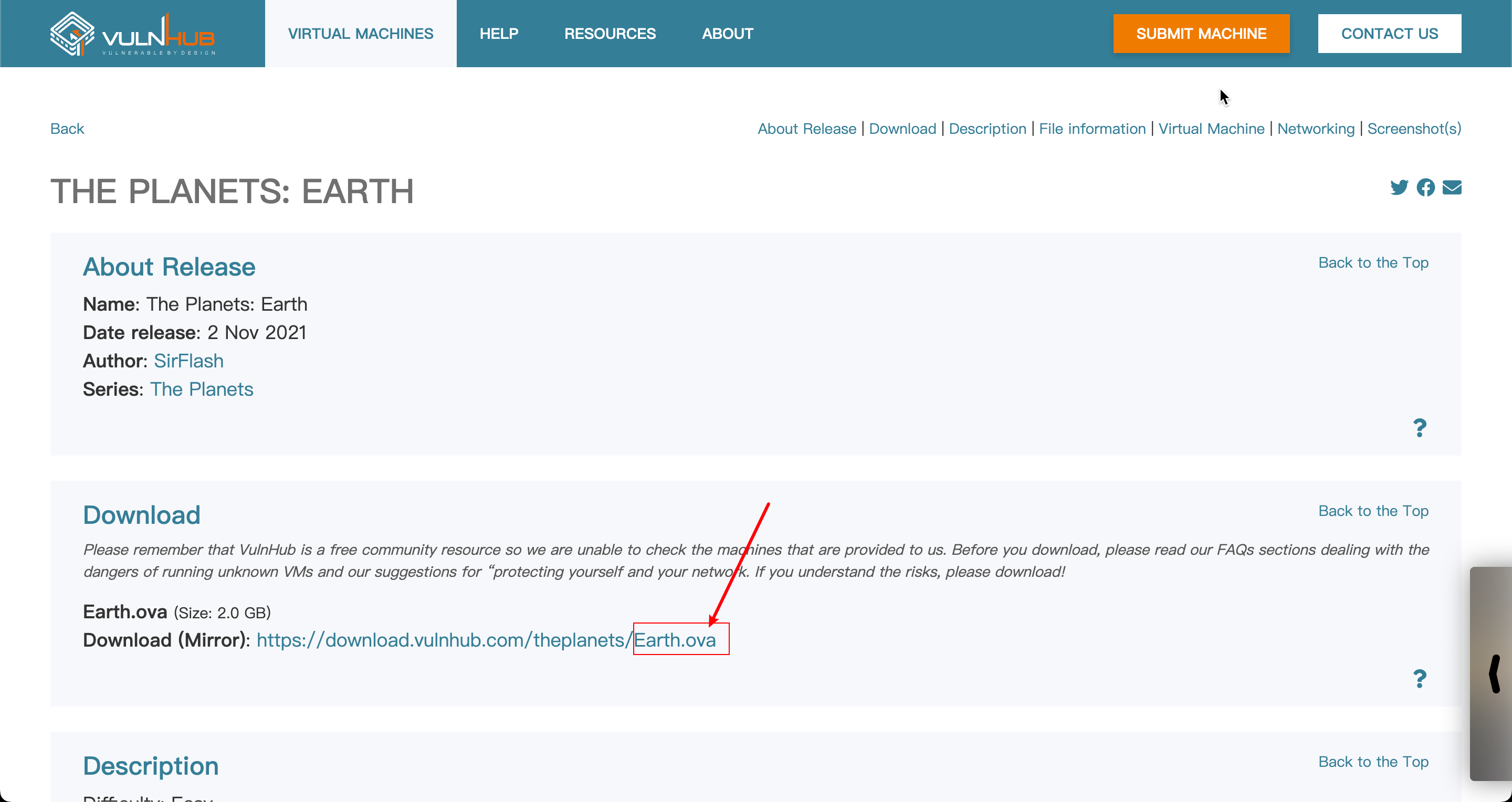
2. 解压 OVA
OVA 本质上是一个归档包,可直接使用
tar 解压:解压后通常会得到:
- 一个或多个
.vmdk虚拟磁盘文件。
- 描述虚拟机配置的
.ovf文件。
- 可选的校验文件。
后续主要使用
.vmdk 文件。
二、安装 qemu-img 并转换磁盘
1. Linux 安装方式
Debian 或 Ubuntu:
CentOS、Fedora 或 RHEL:
2. macOS 安装方式
也可以直接在 Apple Silicon Mac 上通过 Homebrew 安装 QEMU:
验证命令是否可用:
3. VMDK 转换为 qcow2
参数含义:
convert:执行磁盘格式转换。
-O qcow2:把输出格式指定为 qcow2。
Earth_dev-disk001.vmdk:从 OVA 中解压出的源磁盘。
Earth.qcow2:转换后的目标磁盘。
可以检查转换结果:

三、安装 UTM
UTM 是 macOS 上基于 QEMU 的虚拟机软件,既能使用 Apple Silicon 的虚拟化能力,也能通过模拟模式运行不同 CPU 架构的系统。
对于 x86 VulnHub 靶机,应选择 模拟(Emulate),而不是只支持同架构高速运行的虚拟化模式。
四、在 UTM 中创建靶机
1. 新建模拟虚拟机
在 UTM 顶部点击加号,新建虚拟机,然后依次选择:
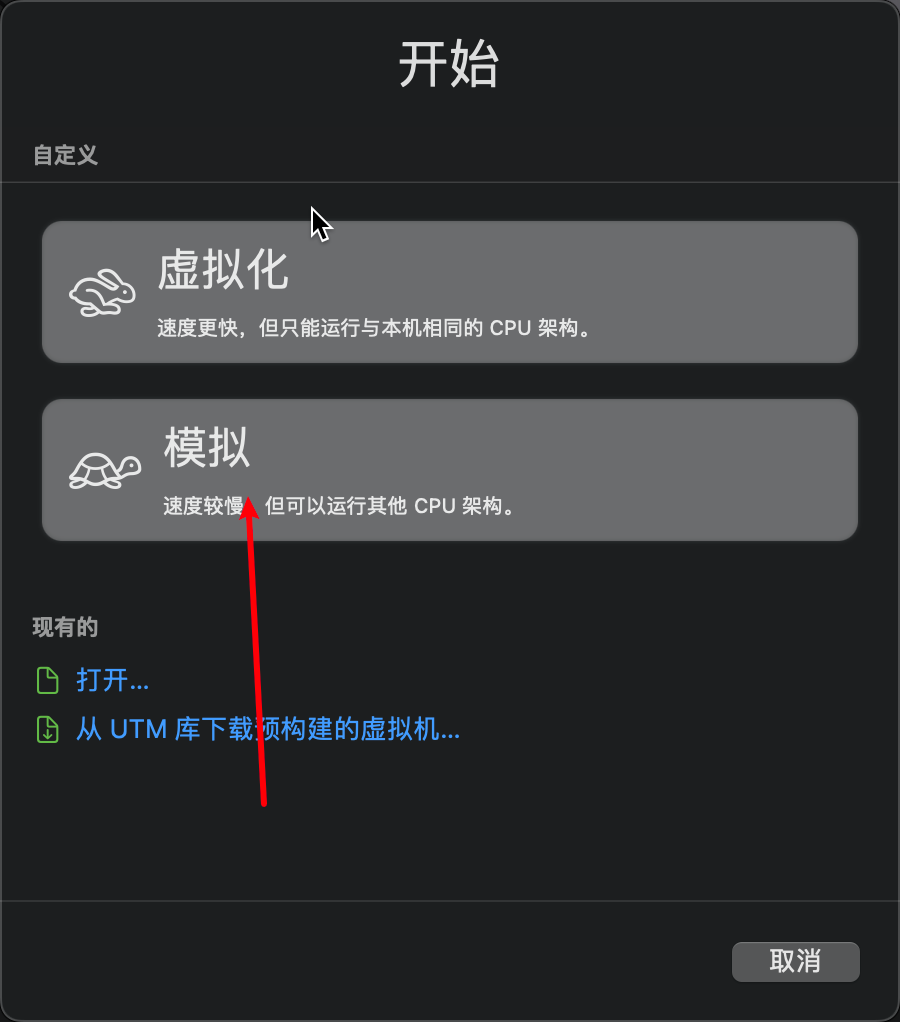
- 模拟(Emulate)。
- 其他(Other)。
- 跳过 ISO 启动(Skip ISO boot)。
- 继续完成向导,先创建一个空虚拟机。
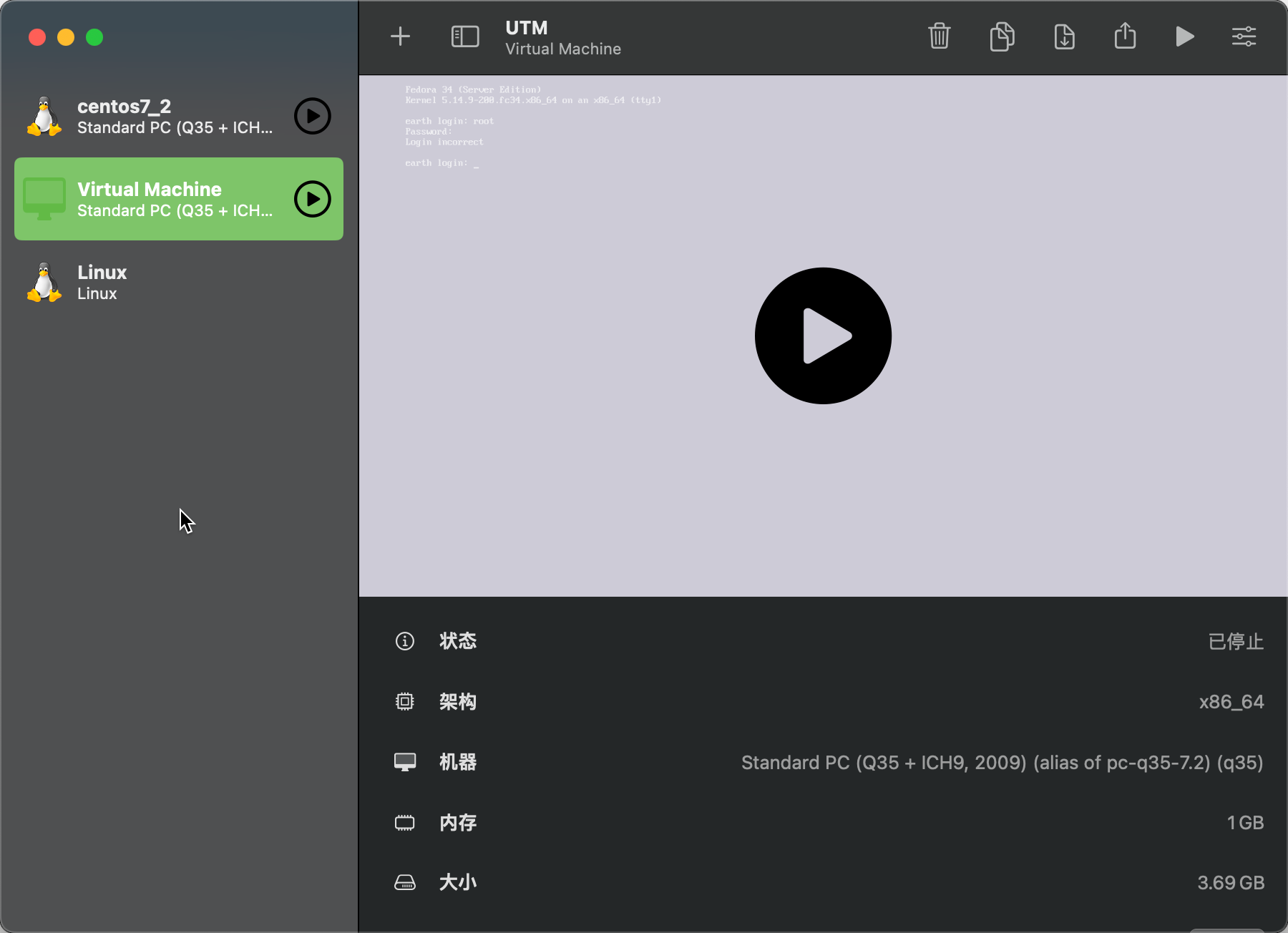
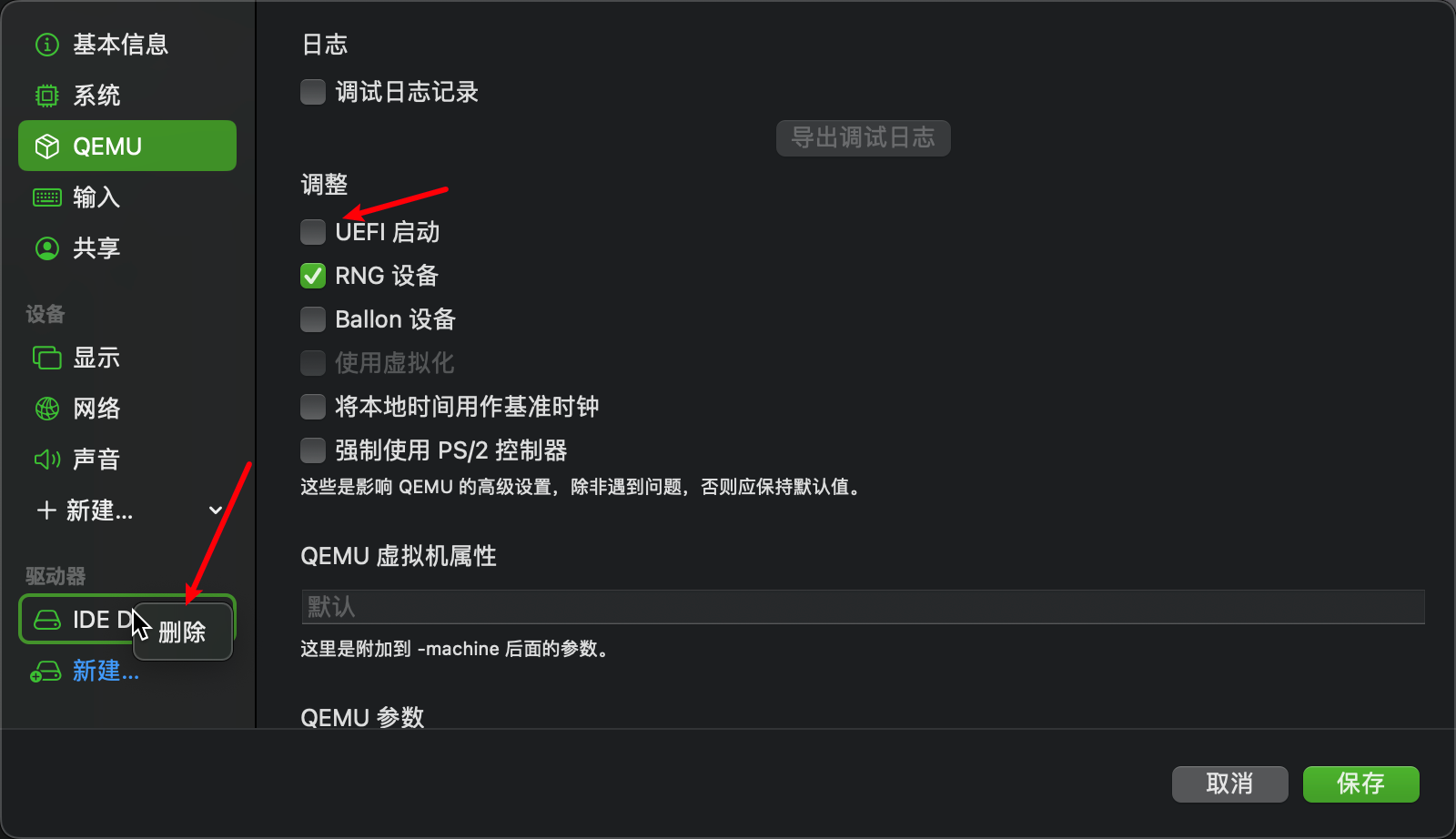
2. 调整 QEMU 启动方式
对新虚拟机执行:
- 右键选择 编辑。
- 进入 QEMU 设置。
- 取消勾选 UEFI 启动。
- 删除向导自动创建但不需要的空驱动器。
部分旧 VulnHub 镜像使用传统 BIOS 引导;如果保留 UEFI,可能出现找不到启动设备或停留在 UEFI Shell 的情况。
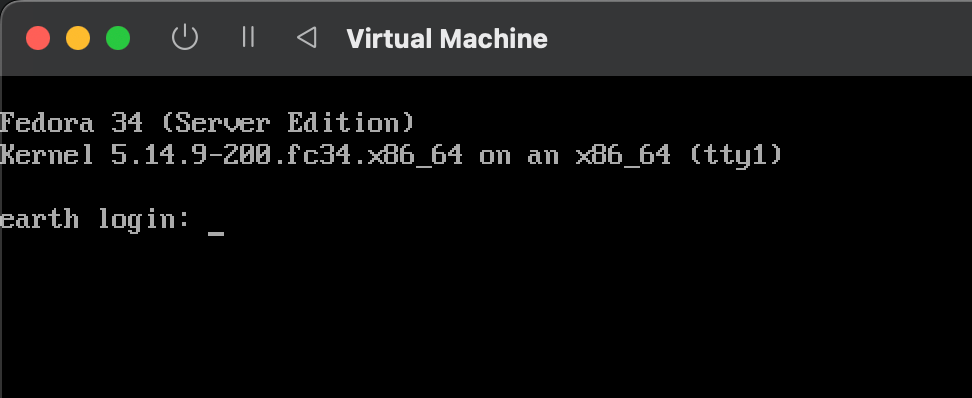
3. 导入 qcow2 磁盘
在虚拟机编辑页面的驱动器区域:
- 点击 新建。
- 选择 导入。
- 选中前面生成的
Earth.qcow2。
- 保存配置并启动虚拟机。
五、常见问题
启动后提示没有可启动设备
- 确认已取消 UEFI 启动。
- 确认 qcow2 已作为虚拟硬盘而不是可移动介质导入。
- 检查启动顺序,确保导入的磁盘位于可启动设备列表中。
qemu-img 提示找不到源文件
- 使用
ls -la核对解压得到的真实 VMDK 文件名。
- OVA 内的磁盘名不一定与 OVA 文件名一致。
- 文件路径包含空格时要使用引号。
靶机运行较慢
x86 系统在 ARM Mac 上需要跨架构模拟,性能通常低于同架构虚拟化。CTF 靶机一般仍可使用,但首次启动和磁盘操作可能需要更长时间。
网络中找不到靶机
- 确认攻击机与靶机使用可互通的网络模式。
- 启动后通过
arp-scan、nmap -sn或路由器 DHCP 列表查找地址。
- 避免把不同虚拟化软件的私有网络当成同一网段。
参考来源
- 原作者:xzajyjs
- 原文发布时间:2023-07-17
关键点是:OVA 解包取得 VMDK → qemu-img 转换 qcow2 → UTM 选择 x86 模拟 → 关闭 UEFI → 导入磁盘启动。
- 作者:NotionNext
- 链接:http://qetx.top/article/macbook-m1-vulnhub-x86-ova-utm
- 声明:本文采用 CC BY-NC-SA 4.0 许可协议,转载请注明出处。
相关文章